Urbino IV (Iwo - Patreon)
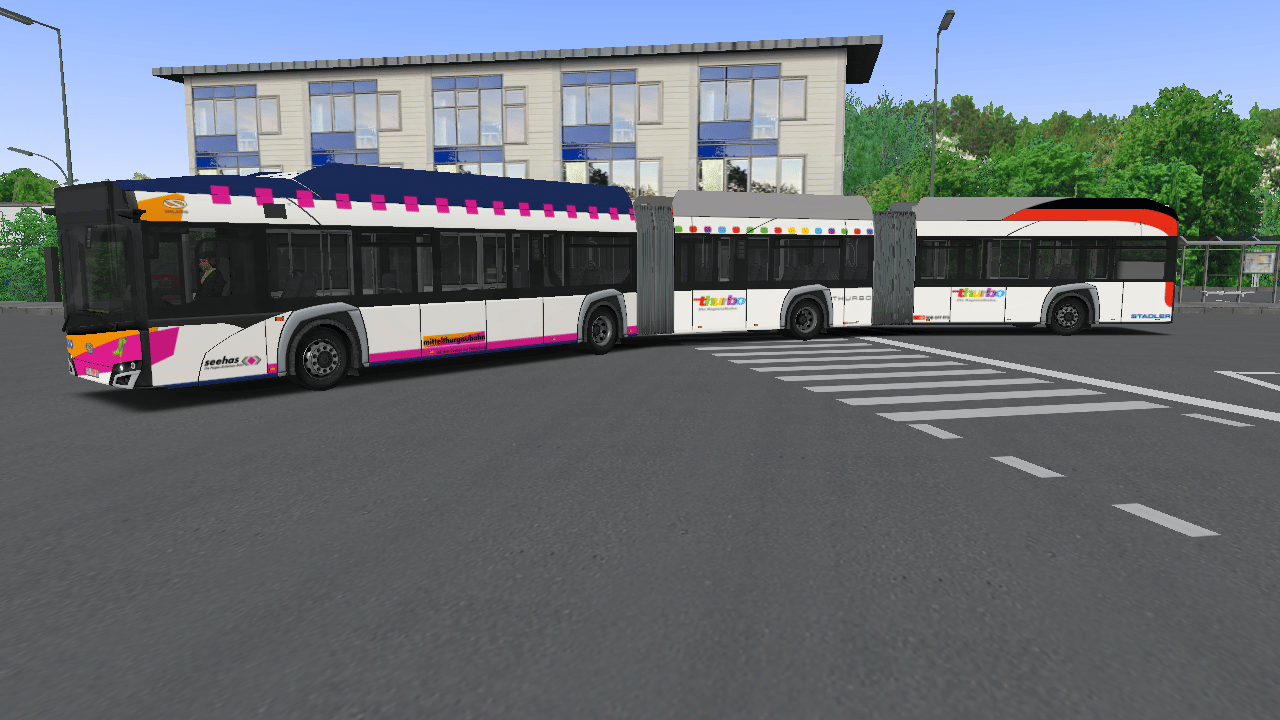
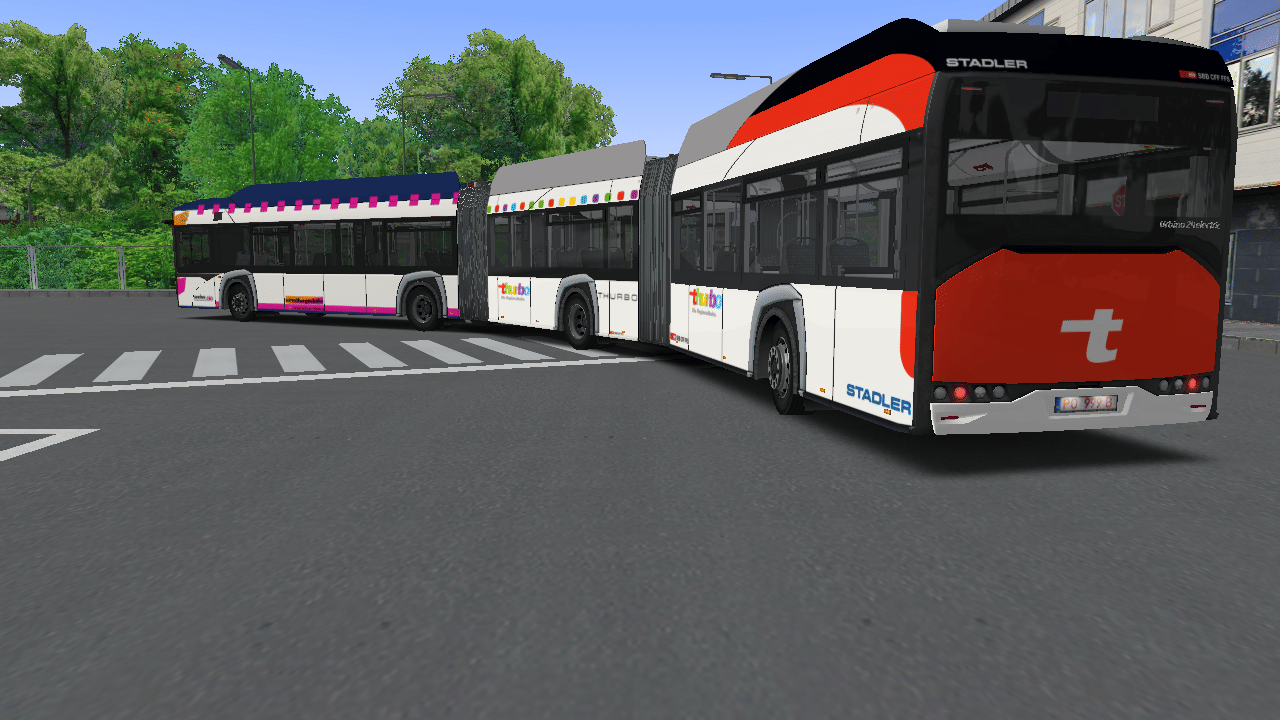
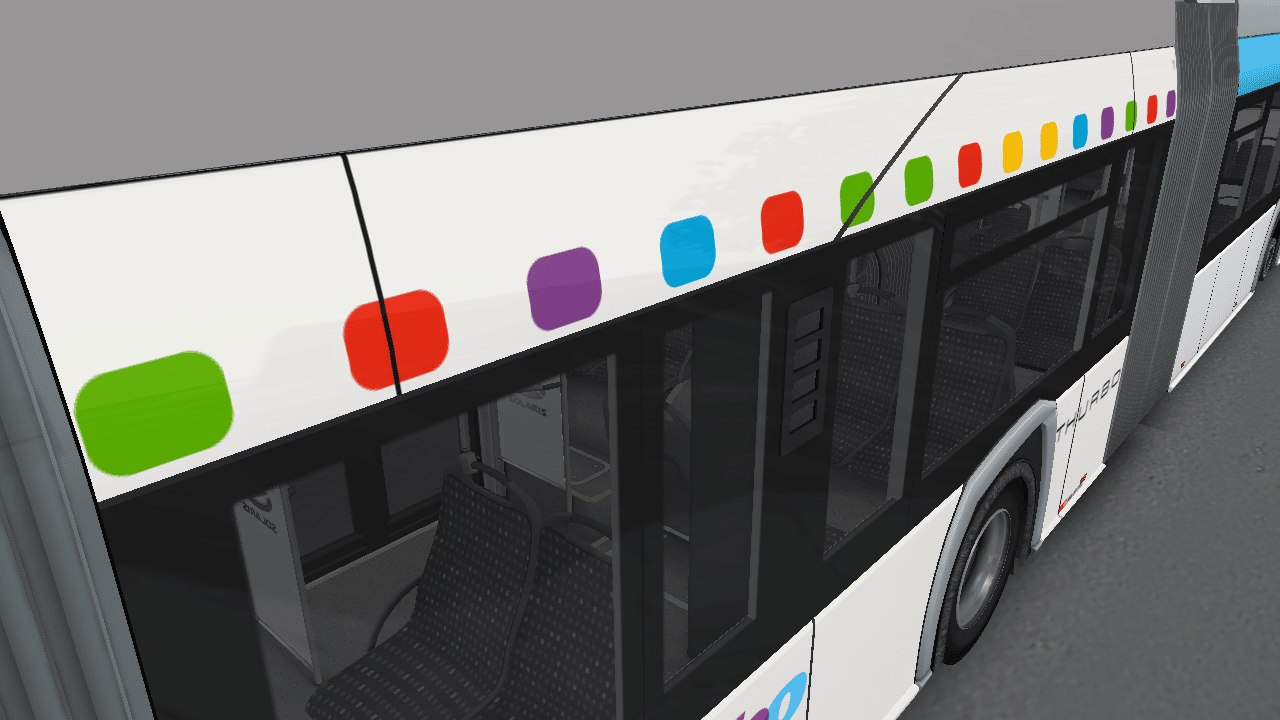
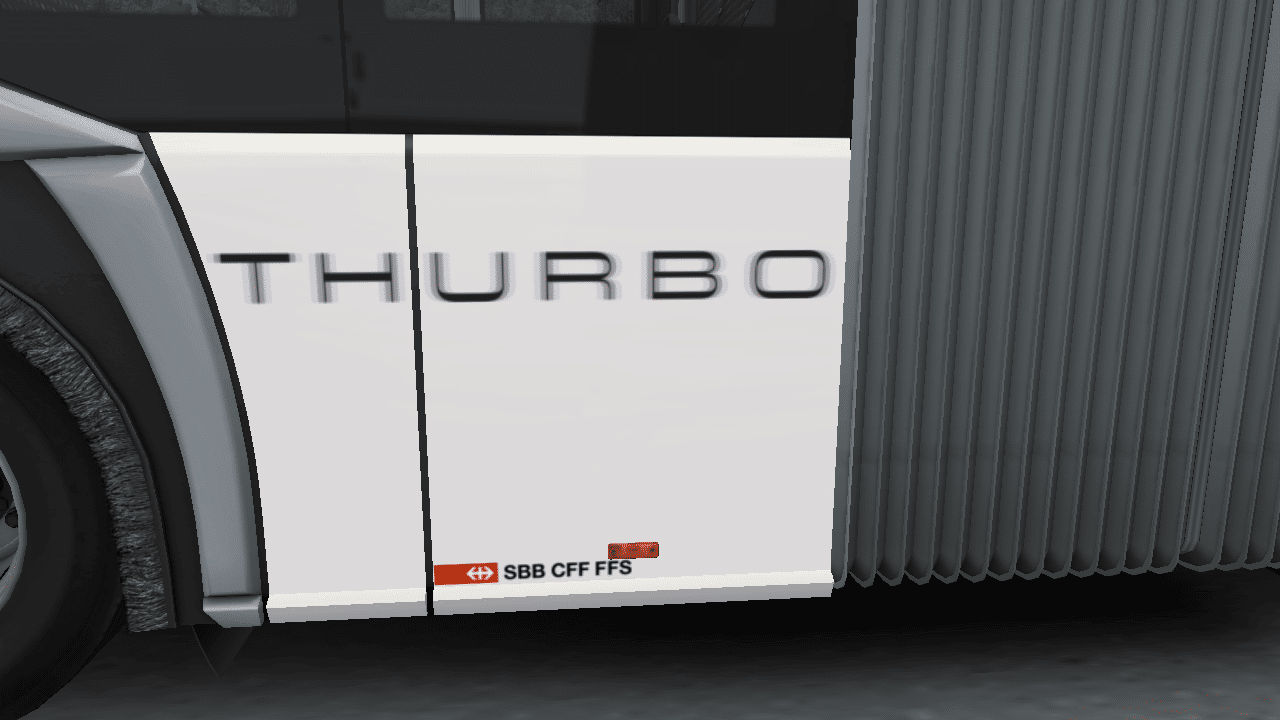
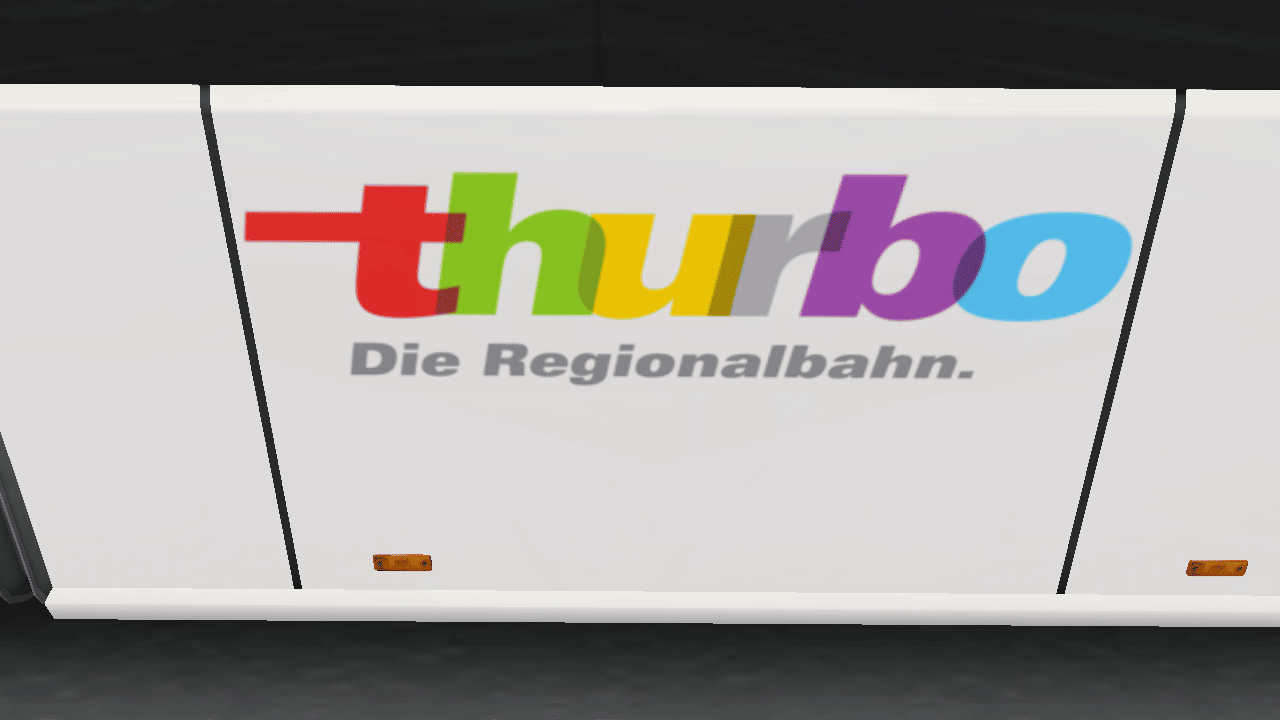
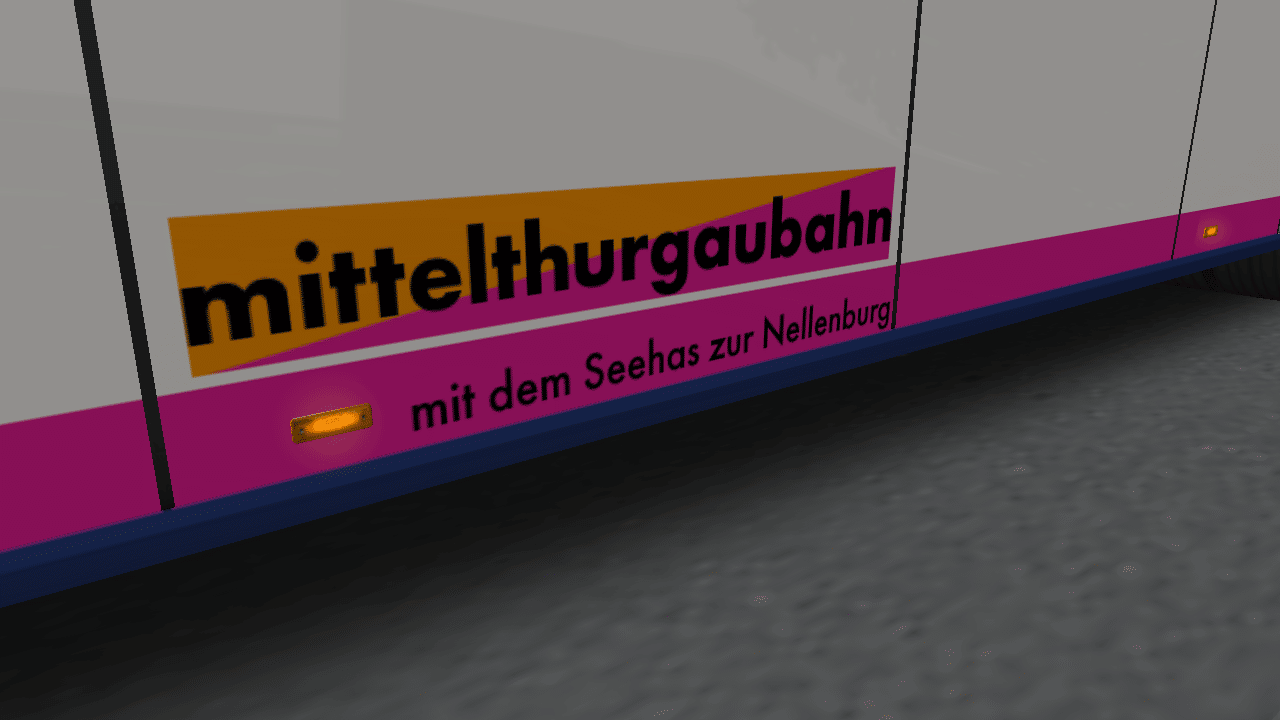
Mittelthurgaubahn/Thurbo 25 Jahre Sonderlackierung
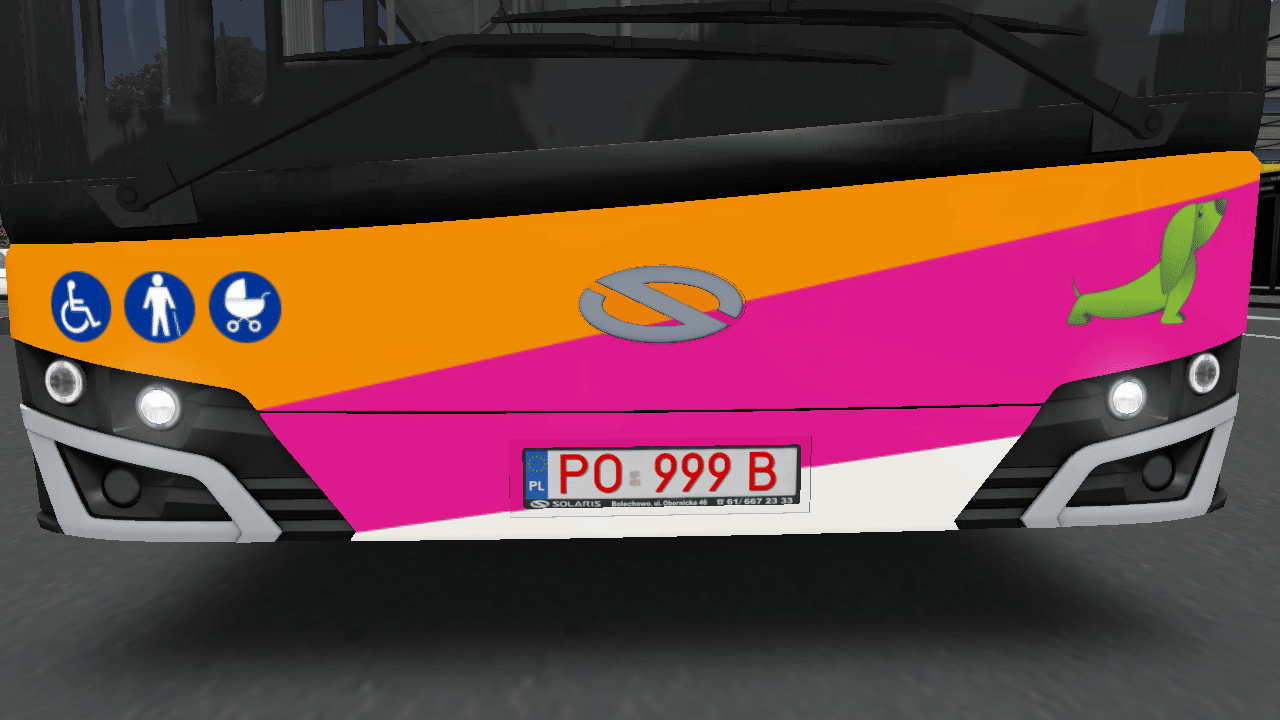
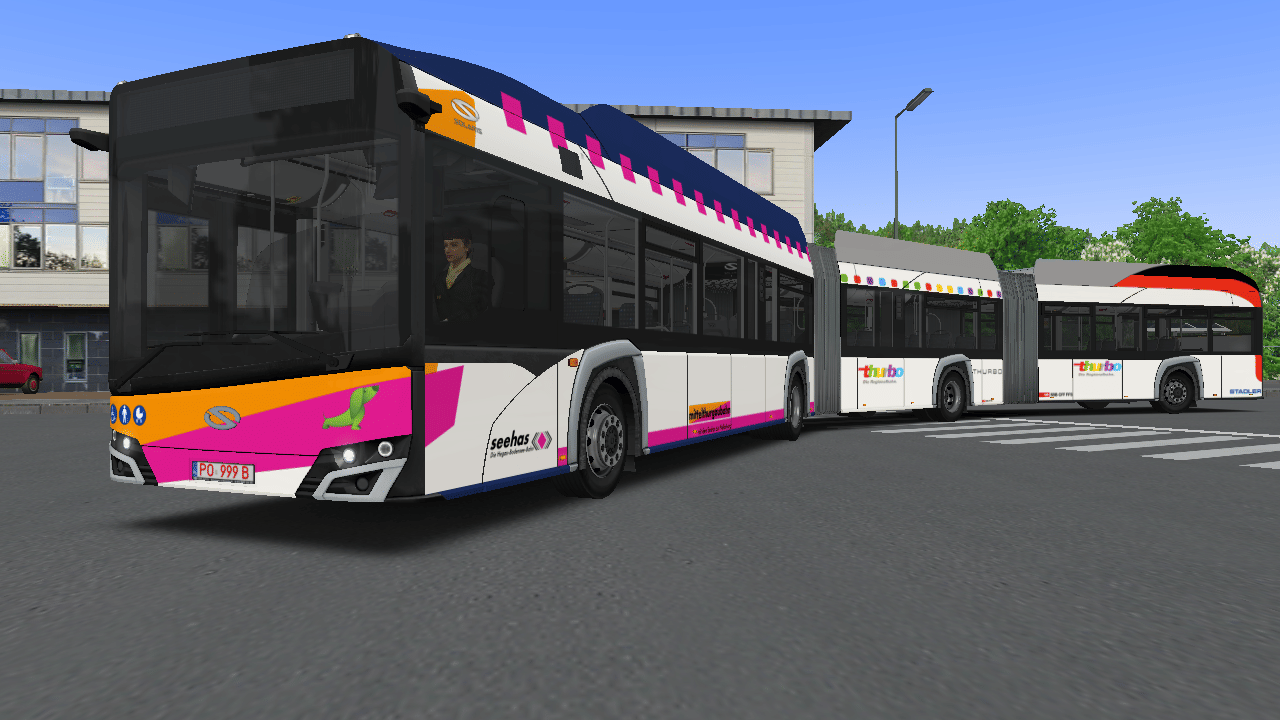
Dies ist ein erstes Repaint des Solaris Urbino 24 à 5 Türen. Das Repaint ist rein fiktiv und präsentiert die Zeitspanne, als die Mittelthurgaubahn in die Regionalbahn Thurbo überging.
66 Downloads
1 Versionen
<p>Die Mittelthurgaubahn war eine Private Eisenbahngesellschaft, welche den Schweizer Kanton Thurgau revolutionierte. Von einst Dampfloks bis zum heutigen Erfolgsprodukt von Stadler, dem GTW (und andere – hier nicht relevant) vergingen Jahre und Jahrzehnte. Die Mittelthurgaubahn erhielten die Zuschüsse zur Durchführung der Strecken Konstanz – Radolfzell – Singen – Engen & Radolfzell – Stockach. Für letztere brauchte es einen Dieseltriebzug, der leicht ist und günstiger im Betrieb und Wartung und brachte somit den Ur</p><p>Prototyp GTW1 heraus. Im Jahr 1990 entstand die erste Generation des GTW2 (den See GTW), aber die MThB wurde 2002 liquidiert und es entstand die Regionalbahn Thurbo. Der Name entstand aus einem Wettbewerb und enthielt im Namen die Orte Thurgau und Bodensee. Mit dem Fahrplanwechsel am 15. Dezember 2002 nahm Thurbo seinen Betrieb auf und bestellte kurze Zeit später die dritte Generation der GTW3. Rund 20 Jahre später wurden FLIRT (Evo)4 Triebzüge bestellt und die GTW werden an die Ungarische Staatsbahn MÀV verkauft. –> Dies ist eine grobe Zusammenfassung, weiteres gibt’s im Internet.</p><p>PS: Nebst dem Repaint liefere ich Paint.net Vorlagen zum selbst Erstellen von Repaints, sowie die Piktogramme für unten links der Front und das Solaris Maskottchen.</p><p><br></p><p>Benötigt wird folgendes: <a href="https://www.patreon.com/checkout/akitakots?rid=23694109&ref_post_id=144890400&redirect_uri=%2Fposts%2Furbino-iv-pack-0-144890400">Solaris Urbino</a> (Donationware) und optional <a href="https://reboot.omsi-webdisk.de/file/12998-deutsche-uebersetzung-fuer-das-ibis-geraet-solaris-urbino-iwo/">deutsche Übersetzung</a></p><p><br></p><p><br></p><p>Um das Update zu installieren, musst du zuerst die gepackte Datei entpacken. Dazu einfach einen Rechtsklick der zu entpackenden Datei machen und danach an einem beliebigen Ort entpacken lassen. (Bspw. Desktop)</p><p>Als nächstes wird der Ordner OSMI 2 zum OMSI 2 Hauptverzeichnis beigefügt. Wichtig dabei zu beachten ist, dass es NICHT in irgendeinem Ordner reindarf, sondern rechts neben der Ordner, bei der freien Fläche. Und somit ist es installiert und bereit zum Fahren.</p><p><strong>-> eine Anleitung mit Bilder befindet sich in der README</strong></p>
Bilder