Tools & Plugins
OMSI 2 Fresh Install Helper
Eine einfache Anwendung, die das Verschieben von Dateien wesentlich erleichtern soll.
66 Downloads
2 Versionen
<h1>OMSI 2 Fresh Install Helper - by Merliiin</h1>
<p><br></p><p>Der <strong>OMSI 2 Fresh Install Helper</strong> wurde entwickelt, um eine <strong>saubere Neuinstallation von OMSI 2</strong> zu ermöglichen, ohne benötigte Addons, Objekte oder Abhängigkeiten manuell zusammensuchen und rüberkopieren zu müssen.</p><p>Das Tool verschiebt <strong>fehlende Inhalte</strong> aus einem alten OMSI-Backup in eine frisch installierte OMSI-Installation – basierend auf einer von <strong><a href="https://reboot.omsi-webdisk.de/file/7617-omsi-tools/">OMSI Tools</a></strong> erstellten Liste fehlender Dateien.</p><p><br></p><h2>Grundprinzip</h2>
<ul>
<li>
<p>Ein alter OMSI-Ordner dient als <strong>Quelle (Backup)</strong></p>
</li>
<li>
<p>Eine frisch installierte OMSI-Version ist das <strong>Ziel</strong></p>
</li>
<li>
<p>Eine TXT-Datei mit fehlenden Pfaden gibt vor, <strong>was benötigt wird</strong></p>
</li>
<li>
<p>Das Tool kopiert <strong>ganze Ordner</strong>, verifiziert sie und löscht erst danach die Quelle</p>
</li><li><p>Im Endeffekt hat man <strong>ausschließlich</strong> für die bestehenden Karten <strong>notwendigen Content</strong> in seiner Neuinstallation</p></li>
</ul>
<p>👉 Das Programm enthält <strong>keinerlei OMSI-spezifische Logik</strong> und kann prinzipiell auch als <strong>allgemeines Ordner-Verschiebe-Tool</strong> verwendet werden. Daraus folgt auch, dass jeder Datentyp kompatibel ist.</p><p><br></p><p><br></p><h2>Anleitung</h2>
<h3>1. Alten OMSI sichern</h3>
<ul>
<li>
<p>Kopiere den bestehenden OMSI-Ordner aus</p><p><code>Steam\steamapps\common\OMSI 2</code></p><p>an einen anderen Ort.</p>
</li>
<li>
<p>Dieser Ordner wird später als <strong>Backup-Ordner (Quelle)</strong> verwendet.</p>
</li>
</ul>
<h3>2. OMSI 2 neu installieren</h3>
<ul>
<li>
<p>Installiere OMSI 2 ganz normal über Steam erneut (Clean Install)</p>
</li>
<li>
<p>Der neue Ordner ist der <strong>OMSI-Zielordner</strong></p>
</li>
</ul>
<h3>3. Gewünschte Maps übernehmen</h3>
<ul>
<li>
<p>Kopiere nur die Maps, die du behalten möchtest, in die neue Installation</p>
</li>
<li>
<p>Öffne <strong>OMSI Tools</strong> und lasse <strong>für jede Karte</strong> nach <strong>fehlenden Objekten / Splines / Vehicles / etc.</strong> suchen</p>
</li>
</ul>
<h3>4. Missing-TXT erstellen</h3>
<ul>
<li>
<p>Im OMSI-Tools-Fenster für fehlende Dateien:</p>
<ul>
<li>
<p>alle angezeigten Pfade <strong>exakt so kopieren, wie sie dort stehen </strong>(STRG+A, um alle Dateien eines Fensters auszuwählen)</p>
</li>
<li>
<p>in eine TXT-Datei einfügen (z. B. <code>missing.txt</code>). Die Länge dieser hat erfahrungsgemäß keinen Einfluss auf die Funktionstüchtigkeit des Programms. Meine Empfehlung ist daher, in sehr großen Schritten zu arbeiten und beispielsweise alle 3 Karten die .txt durchlaufen zu lassen.</p></li>
</ul>
</li>
</ul>
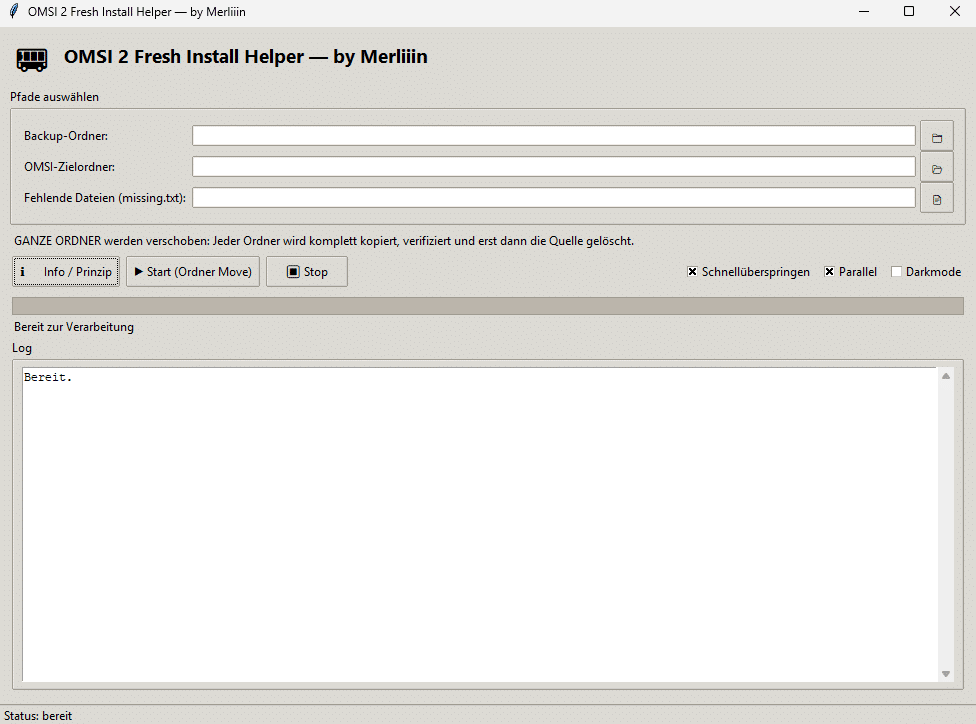
<p>📌 <strong>Wichtig:</strong></p><p>Die Pfade dürfen <strong>nicht verändert</strong> werden.</p><p>Das Tool verarbeitet sie <strong>1:1</strong>. Achte daher auf Fehlermeldungen!</p><h3>5. OMSI 2 Fresh Install Helper konfigurieren</h3>
<p>Im Programm:</p><ul>
<li>
<p><strong>Backup-Ordner</strong></p><p>→ alter OMSI-Ordner (Quelle)</p>
</li>
<li>
<p><strong>OMSI-Zielordner</strong></p><p>→ frisch installierter OMSI-Ordner</p>
</li>
<li>
<p><strong>Fehlende Dateien (missing.txt)</strong></p><p>→ die erstellte TXT-Datei</p>
</li>
</ul>
<p>Optionen:</p><ul>
<li>
<p>✅ <strong>Schnellüberprüfung</strong> (empfohlen)</p>
</li>
<li>
<p>⬜ Parallel (optional)</p>
</li>
<li>
<p>⬜ Darkmode</p>
</li>
</ul>
<h3>6. Vorgang starten</h3>
<ul>
<li>
<p>Klick auf <strong>„Start (Ordner Move)“</strong></p>
</li>
<li>
<p>Der Status und Fortschritt erscheinen im Log-Fenster</p>
</li>
</ul>
<h2>Technisches Verhalten</h2>
<h3>Ordnerbasierter Transfer</h3>
<p>Aus praktischen und performance-technischen Gründen werden <strong>immer komplette Ordner verschoben</strong>, nicht einzelne Dateien.</p><p>Beispiel:</p><ul>
<li>
<p><code>Sceneryobjects\HerstellerXYZ\</code></p>
</li>
<li>
<p><code>Splines\AddonABC\</code></p>
</li>
<li>
<p><code>Humans\Pack1\</code></p>
</li>
</ul>
<p><strong>Vorteile:</strong></p><ul>
<li>
<p>deutlich schneller</p>
</li>
<li>
<p>weniger Dateioperationen</p>
</li>
<li>
<p>geringere Fehleranfälligkeit</p>
</li>
<li>
<p>saubere, vollständige Addon-Struktur</p>
</li>
</ul>
<h3>Kopier- & Sicherheitslogik</h3>
<ol>
<li>
<p>Ordner wird vollständig kopiert</p>
</li>
<li>
<p>Kopie wird überprüft</p>
</li>
<li>
<p><strong>Erst nach erfolgreicher Verifikation</strong> wird der ursprüngliche Ordner <strong>gelöscht</strong></p>
</li>
</ol>
<p>👉 Mir ist erst sehr spät bewusst geworden, dass das Löschen aus dem Backup-Ordner unnötig ist. Schadet aber auch nicht. 😅</p><h3>Schnellüberprüfung</h3>
<ul>
<li>
<p><strong>Aktiviert:</strong></p><p>Vergleich namensgleicher Elemente erfolgt über <strong>Dateigröße</strong></p>
</li>
<li>
<p><strong>Deaktiviert:</strong></p><p>Jede Datei wird einzeln angesehen und<strong></strong> intensiv<strong></strong> geprüft (nach SHA-256)</p>
</li>
</ul>
<p>📌 Empfehlung: <strong>Schnellüberprüfung aktivieren</strong>, da sie in der Praxis völlig ausreicht und erheblich Zeit spart.</p><p><span style="font-size: 17px;"><br></span></p><p><span style="font-size: 17px;">Parallelverschiebung</span></p><ul><li><strong>Aktiviert:</strong><p>Verschiebt Elemente gleichzeitig und unabhängig voneinander (schneller)</p></li><li><strong>Deaktiviert:</strong><p>Verschiebt Elemente der Reihe nach (für schwächere Hardware)</p></li></ul>
<h2>Hinweise & Haftung</h2>
<ul>
<li>
<p>Das Tool wurde <strong>innerhalb weniger Tage entwickelt</strong></p>
</li>
<li>
<p>Fehler sind nicht ausgeschlossen (Haftungsausschluss)</p>
</li><li>Bei der eigenen Neuinstallation verlief der Vorgang jedoch <strong>problemlos</strong><br>
</li><li><p>Eine <strong>Weiterentwicklung </strong>des Programms in jeglicher Hinsicht ist <strong>nicht geplant</strong></p></li>
</ul>
<p>Ich habe dieses Programm ursprünglich ausschließlich zur persönlichen Nutzung erstellt, es sollte daher lediglich mir reichen.</p><p>Wem der Reinstallationsprozess noch immer zu kompliziert ist, kann ich leider nicht helfen. 😉</p><p><br></p><p>⚠️ <strong>Empfehlung:</strong></p><p>Vor der Nutzung immer ein vollständiges Backup behalten.</p><p>Backup-Ordner nicht löschen, bevor auch alles im Spiel getestet wurde!</p><p><br></p><woltlab-spoiler data-label="Programmvorschau"><p><woltlab-metacode data-name="attach" data-attributes="WyIzMDcyNTciLCJub25lIiwiZmFsc2UiXQ=="></woltlab-metacode></p>
</woltlab-spoiler>
<woltlab-spoiler data-label="English Version"><p><strong>OMSI 2 Fresh Install Helper – by Merliiin (Short English Version)</strong></p>
<p>The OMSI 2 Fresh Install Helper helps you set up a clean OMSI 2 reinstall without manually searching for addons, objects, or dependencies.</p>
<p>It transfers missing content from an old OMSI backup to a fresh OMSI installation, based on a missing-files list created with OMSI Tools.</p>
<h3>How it works</h3>
<ul><li>Old OMSI folder = source (backup)</li><li>Fresh OMSI install = target</li><li>TXT file lists missing paths</li><li>The tool copies whole folders, verifies them, then deletes the source</li><li>Result: only the content required by your maps is installed</li></ul>
<p>👉 The tool is not OMSI-specific and can be used as a general folder transfer tool for any file type.</p>
<h3>Basic steps</h3>
<ol><li><strong>Backup old OMSI</strong><br>Copy <code>Steam\steamapps\common\OMSI 2</code> to a safe location.</li><li><strong>Reinstall OMSI 2</strong><br>Do a clean install via Steam (this is the target folder).</li><li><strong>Copy desired maps</strong><br>Add only the maps you want, then use OMSI Tools to scan for missing content.</li><li><strong>Create <code>missing.txt</code></strong><br>Copy all missing paths exactly as shown in OMSI Tools into a TXT file.<br>⚠️ Do not modify paths.</li><li><strong>Configure the tool</strong><ul><li>Backup folder → old OMSI</li><li>Target folder → fresh OMSI</li><li>Missing files → <code>missing.txt</code></li><li>Options:<ul><li>✅ Fast verification (recommended)</li><li>⬜ Parallel</li><li>⬜ Dark mode</li></ul></li></ul></li><li><strong>Start</strong><br>Click <strong>“Start (Folder Move)”</strong> and monitor the log.</li></ol>
<h3>Technical notes</h3>
<ul><li>Always moves <strong>entire folders</strong>, not single files</li><li>Faster, safer, cleaner addon structure</li><li>Copy → verify → delete source after success</li></ul>
<p><strong>Fast verification</strong> compares file size (recommended).</p><p>Full check uses SHA-256 and is much slower.</p>
<p><strong>Parallel mode</strong> is faster but may stress weaker hardware.</p>
<h3>Disclaimer</h3>
<ul><li>Developed quickly; bugs are possible</li><li>No further development planned</li><li>Worked fine for the author’s reinstall</li></ul>
<p>⚠️ <strong>Always keep a full backup and test everything before deleting it.</strong></p></woltlab-spoiler>
<p><span style="font-size: 20px;"><br></span></p><p><span style="font-size: 20px;">Ich hoffe, ich konnte dir die Arbeit erleichtern!</span></p><p><span style="font-size: 20px;"><br></span></p><p><span style="font-size: 20px;"><img src="https://reboot.omsi-webdisk.de/net/images/smilies/smiley89.png" alt=":scania:" class="smiley" srcset="https://reboot.omsi-webdisk.de/net/images/smilies/smiley89@2x.png 2x" height="23"> <img src="https://reboot.omsi-webdisk.de/net/images/smilies/smiley63.gif" alt=":cheers:" class="smiley" height="28"> <br></span></p>
<p><br></p><p>Der <strong>OMSI 2 Fresh Install Helper</strong> wurde entwickelt, um eine <strong>saubere Neuinstallation von OMSI 2</strong> zu ermöglichen, ohne benötigte Addons, Objekte oder Abhängigkeiten manuell zusammensuchen und rüberkopieren zu müssen.</p><p>Das Tool verschiebt <strong>fehlende Inhalte</strong> aus einem alten OMSI-Backup in eine frisch installierte OMSI-Installation – basierend auf einer von <strong><a href="https://reboot.omsi-webdisk.de/file/7617-omsi-tools/">OMSI Tools</a></strong> erstellten Liste fehlender Dateien.</p><p><br></p><h2>Grundprinzip</h2>
<ul>
<li>
<p>Ein alter OMSI-Ordner dient als <strong>Quelle (Backup)</strong></p>
</li>
<li>
<p>Eine frisch installierte OMSI-Version ist das <strong>Ziel</strong></p>
</li>
<li>
<p>Eine TXT-Datei mit fehlenden Pfaden gibt vor, <strong>was benötigt wird</strong></p>
</li>
<li>
<p>Das Tool kopiert <strong>ganze Ordner</strong>, verifiziert sie und löscht erst danach die Quelle</p>
</li><li><p>Im Endeffekt hat man <strong>ausschließlich</strong> für die bestehenden Karten <strong>notwendigen Content</strong> in seiner Neuinstallation</p></li>
</ul>
<p>👉 Das Programm enthält <strong>keinerlei OMSI-spezifische Logik</strong> und kann prinzipiell auch als <strong>allgemeines Ordner-Verschiebe-Tool</strong> verwendet werden. Daraus folgt auch, dass jeder Datentyp kompatibel ist.</p><p><br></p><p><br></p><h2>Anleitung</h2>
<h3>1. Alten OMSI sichern</h3>
<ul>
<li>
<p>Kopiere den bestehenden OMSI-Ordner aus</p><p><code>Steam\steamapps\common\OMSI 2</code></p><p>an einen anderen Ort.</p>
</li>
<li>
<p>Dieser Ordner wird später als <strong>Backup-Ordner (Quelle)</strong> verwendet.</p>
</li>
</ul>
<h3>2. OMSI 2 neu installieren</h3>
<ul>
<li>
<p>Installiere OMSI 2 ganz normal über Steam erneut (Clean Install)</p>
</li>
<li>
<p>Der neue Ordner ist der <strong>OMSI-Zielordner</strong></p>
</li>
</ul>
<h3>3. Gewünschte Maps übernehmen</h3>
<ul>
<li>
<p>Kopiere nur die Maps, die du behalten möchtest, in die neue Installation</p>
</li>
<li>
<p>Öffne <strong>OMSI Tools</strong> und lasse <strong>für jede Karte</strong> nach <strong>fehlenden Objekten / Splines / Vehicles / etc.</strong> suchen</p>
</li>
</ul>
<h3>4. Missing-TXT erstellen</h3>
<ul>
<li>
<p>Im OMSI-Tools-Fenster für fehlende Dateien:</p>
<ul>
<li>
<p>alle angezeigten Pfade <strong>exakt so kopieren, wie sie dort stehen </strong>(STRG+A, um alle Dateien eines Fensters auszuwählen)</p>
</li>
<li>
<p>in eine TXT-Datei einfügen (z. B. <code>missing.txt</code>). Die Länge dieser hat erfahrungsgemäß keinen Einfluss auf die Funktionstüchtigkeit des Programms. Meine Empfehlung ist daher, in sehr großen Schritten zu arbeiten und beispielsweise alle 3 Karten die .txt durchlaufen zu lassen.</p></li>
</ul>
</li>
</ul>
<p>📌 <strong>Wichtig:</strong></p><p>Die Pfade dürfen <strong>nicht verändert</strong> werden.</p><p>Das Tool verarbeitet sie <strong>1:1</strong>. Achte daher auf Fehlermeldungen!</p><h3>5. OMSI 2 Fresh Install Helper konfigurieren</h3>
<p>Im Programm:</p><ul>
<li>
<p><strong>Backup-Ordner</strong></p><p>→ alter OMSI-Ordner (Quelle)</p>
</li>
<li>
<p><strong>OMSI-Zielordner</strong></p><p>→ frisch installierter OMSI-Ordner</p>
</li>
<li>
<p><strong>Fehlende Dateien (missing.txt)</strong></p><p>→ die erstellte TXT-Datei</p>
</li>
</ul>
<p>Optionen:</p><ul>
<li>
<p>✅ <strong>Schnellüberprüfung</strong> (empfohlen)</p>
</li>
<li>
<p>⬜ Parallel (optional)</p>
</li>
<li>
<p>⬜ Darkmode</p>
</li>
</ul>
<h3>6. Vorgang starten</h3>
<ul>
<li>
<p>Klick auf <strong>„Start (Ordner Move)“</strong></p>
</li>
<li>
<p>Der Status und Fortschritt erscheinen im Log-Fenster</p>
</li>
</ul>
<h2>Technisches Verhalten</h2>
<h3>Ordnerbasierter Transfer</h3>
<p>Aus praktischen und performance-technischen Gründen werden <strong>immer komplette Ordner verschoben</strong>, nicht einzelne Dateien.</p><p>Beispiel:</p><ul>
<li>
<p><code>Sceneryobjects\HerstellerXYZ\</code></p>
</li>
<li>
<p><code>Splines\AddonABC\</code></p>
</li>
<li>
<p><code>Humans\Pack1\</code></p>
</li>
</ul>
<p><strong>Vorteile:</strong></p><ul>
<li>
<p>deutlich schneller</p>
</li>
<li>
<p>weniger Dateioperationen</p>
</li>
<li>
<p>geringere Fehleranfälligkeit</p>
</li>
<li>
<p>saubere, vollständige Addon-Struktur</p>
</li>
</ul>
<h3>Kopier- & Sicherheitslogik</h3>
<ol>
<li>
<p>Ordner wird vollständig kopiert</p>
</li>
<li>
<p>Kopie wird überprüft</p>
</li>
<li>
<p><strong>Erst nach erfolgreicher Verifikation</strong> wird der ursprüngliche Ordner <strong>gelöscht</strong></p>
</li>
</ol>
<p>👉 Mir ist erst sehr spät bewusst geworden, dass das Löschen aus dem Backup-Ordner unnötig ist. Schadet aber auch nicht. 😅</p><h3>Schnellüberprüfung</h3>
<ul>
<li>
<p><strong>Aktiviert:</strong></p><p>Vergleich namensgleicher Elemente erfolgt über <strong>Dateigröße</strong></p>
</li>
<li>
<p><strong>Deaktiviert:</strong></p><p>Jede Datei wird einzeln angesehen und<strong></strong> intensiv<strong></strong> geprüft (nach SHA-256)</p>
</li>
</ul>
<p>📌 Empfehlung: <strong>Schnellüberprüfung aktivieren</strong>, da sie in der Praxis völlig ausreicht und erheblich Zeit spart.</p><p><span style="font-size: 17px;"><br></span></p><p><span style="font-size: 17px;">Parallelverschiebung</span></p><ul><li><strong>Aktiviert:</strong><p>Verschiebt Elemente gleichzeitig und unabhängig voneinander (schneller)</p></li><li><strong>Deaktiviert:</strong><p>Verschiebt Elemente der Reihe nach (für schwächere Hardware)</p></li></ul>
<h2>Hinweise & Haftung</h2>
<ul>
<li>
<p>Das Tool wurde <strong>innerhalb weniger Tage entwickelt</strong></p>
</li>
<li>
<p>Fehler sind nicht ausgeschlossen (Haftungsausschluss)</p>
</li><li>Bei der eigenen Neuinstallation verlief der Vorgang jedoch <strong>problemlos</strong><br>
</li><li><p>Eine <strong>Weiterentwicklung </strong>des Programms in jeglicher Hinsicht ist <strong>nicht geplant</strong></p></li>
</ul>
<p>Ich habe dieses Programm ursprünglich ausschließlich zur persönlichen Nutzung erstellt, es sollte daher lediglich mir reichen.</p><p>Wem der Reinstallationsprozess noch immer zu kompliziert ist, kann ich leider nicht helfen. 😉</p><p><br></p><p>⚠️ <strong>Empfehlung:</strong></p><p>Vor der Nutzung immer ein vollständiges Backup behalten.</p><p>Backup-Ordner nicht löschen, bevor auch alles im Spiel getestet wurde!</p><p><br></p><woltlab-spoiler data-label="Programmvorschau"><p><woltlab-metacode data-name="attach" data-attributes="WyIzMDcyNTciLCJub25lIiwiZmFsc2UiXQ=="></woltlab-metacode></p>
</woltlab-spoiler>
<woltlab-spoiler data-label="English Version"><p><strong>OMSI 2 Fresh Install Helper – by Merliiin (Short English Version)</strong></p>
<p>The OMSI 2 Fresh Install Helper helps you set up a clean OMSI 2 reinstall without manually searching for addons, objects, or dependencies.</p>
<p>It transfers missing content from an old OMSI backup to a fresh OMSI installation, based on a missing-files list created with OMSI Tools.</p>
<h3>How it works</h3>
<ul><li>Old OMSI folder = source (backup)</li><li>Fresh OMSI install = target</li><li>TXT file lists missing paths</li><li>The tool copies whole folders, verifies them, then deletes the source</li><li>Result: only the content required by your maps is installed</li></ul>
<p>👉 The tool is not OMSI-specific and can be used as a general folder transfer tool for any file type.</p>
<h3>Basic steps</h3>
<ol><li><strong>Backup old OMSI</strong><br>Copy <code>Steam\steamapps\common\OMSI 2</code> to a safe location.</li><li><strong>Reinstall OMSI 2</strong><br>Do a clean install via Steam (this is the target folder).</li><li><strong>Copy desired maps</strong><br>Add only the maps you want, then use OMSI Tools to scan for missing content.</li><li><strong>Create <code>missing.txt</code></strong><br>Copy all missing paths exactly as shown in OMSI Tools into a TXT file.<br>⚠️ Do not modify paths.</li><li><strong>Configure the tool</strong><ul><li>Backup folder → old OMSI</li><li>Target folder → fresh OMSI</li><li>Missing files → <code>missing.txt</code></li><li>Options:<ul><li>✅ Fast verification (recommended)</li><li>⬜ Parallel</li><li>⬜ Dark mode</li></ul></li></ul></li><li><strong>Start</strong><br>Click <strong>“Start (Folder Move)”</strong> and monitor the log.</li></ol>
<h3>Technical notes</h3>
<ul><li>Always moves <strong>entire folders</strong>, not single files</li><li>Faster, safer, cleaner addon structure</li><li>Copy → verify → delete source after success</li></ul>
<p><strong>Fast verification</strong> compares file size (recommended).</p><p>Full check uses SHA-256 and is much slower.</p>
<p><strong>Parallel mode</strong> is faster but may stress weaker hardware.</p>
<h3>Disclaimer</h3>
<ul><li>Developed quickly; bugs are possible</li><li>No further development planned</li><li>Worked fine for the author’s reinstall</li></ul>
<p>⚠️ <strong>Always keep a full backup and test everything before deleting it.</strong></p></woltlab-spoiler>
<p><span style="font-size: 20px;"><br></span></p><p><span style="font-size: 20px;">Ich hoffe, ich konnte dir die Arbeit erleichtern!</span></p><p><span style="font-size: 20px;"><br></span></p><p><span style="font-size: 20px;"><img src="https://reboot.omsi-webdisk.de/net/images/smilies/smiley89.png" alt=":scania:" class="smiley" srcset="https://reboot.omsi-webdisk.de/net/images/smilies/smiley89@2x.png 2x" height="23"> <img src="https://reboot.omsi-webdisk.de/net/images/smilies/smiley63.gif" alt=":cheers:" class="smiley" height="28"> <br></span></p>
Bilder