VDL
Felgen- Radkappenmod VDL Ambassador
Felgen und Radkappenmod für den VDL Ambassador
454 Downloads
1 Versionen
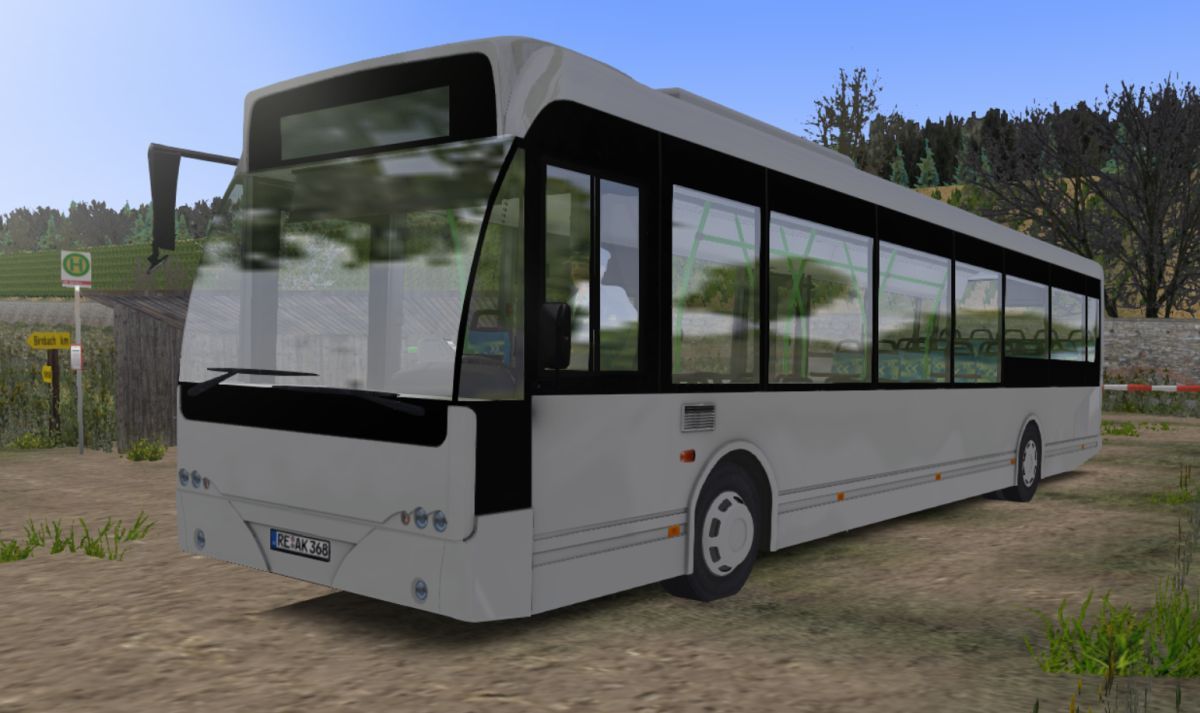
<h2><u><strong>Neue Radkappen und Felgen für den VDL Berkhof Ambassador 200</strong></u></h2>
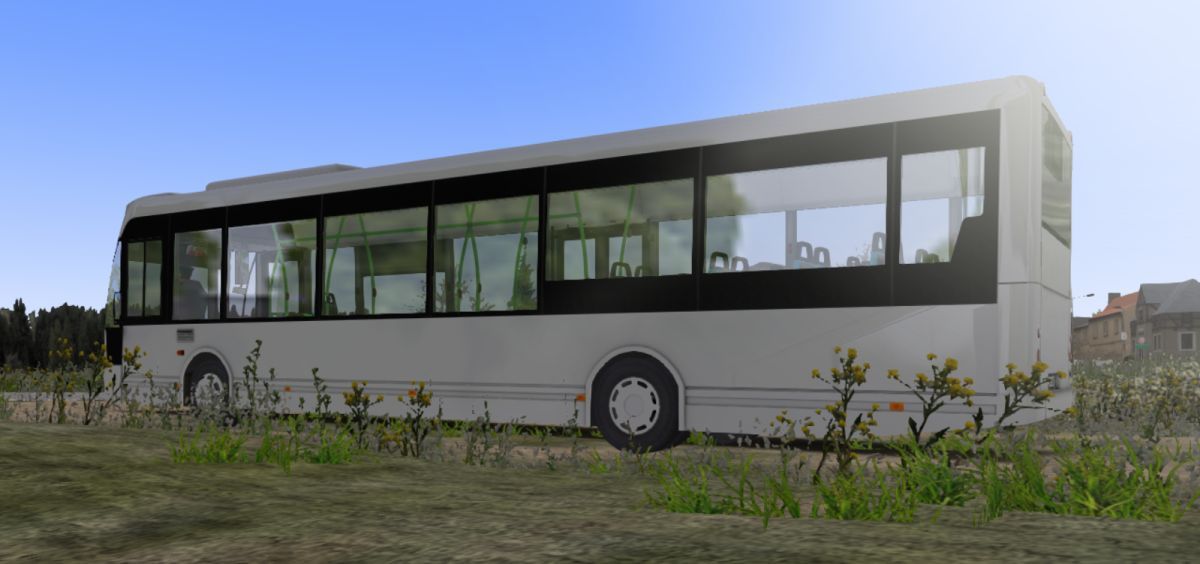
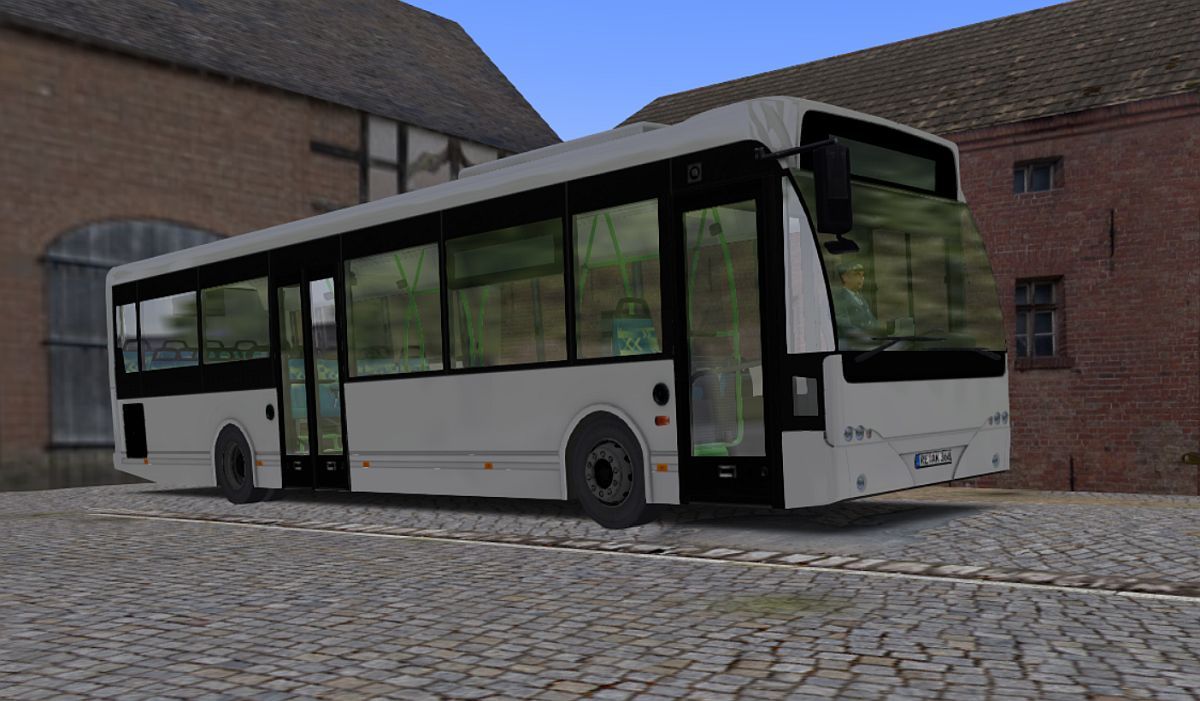
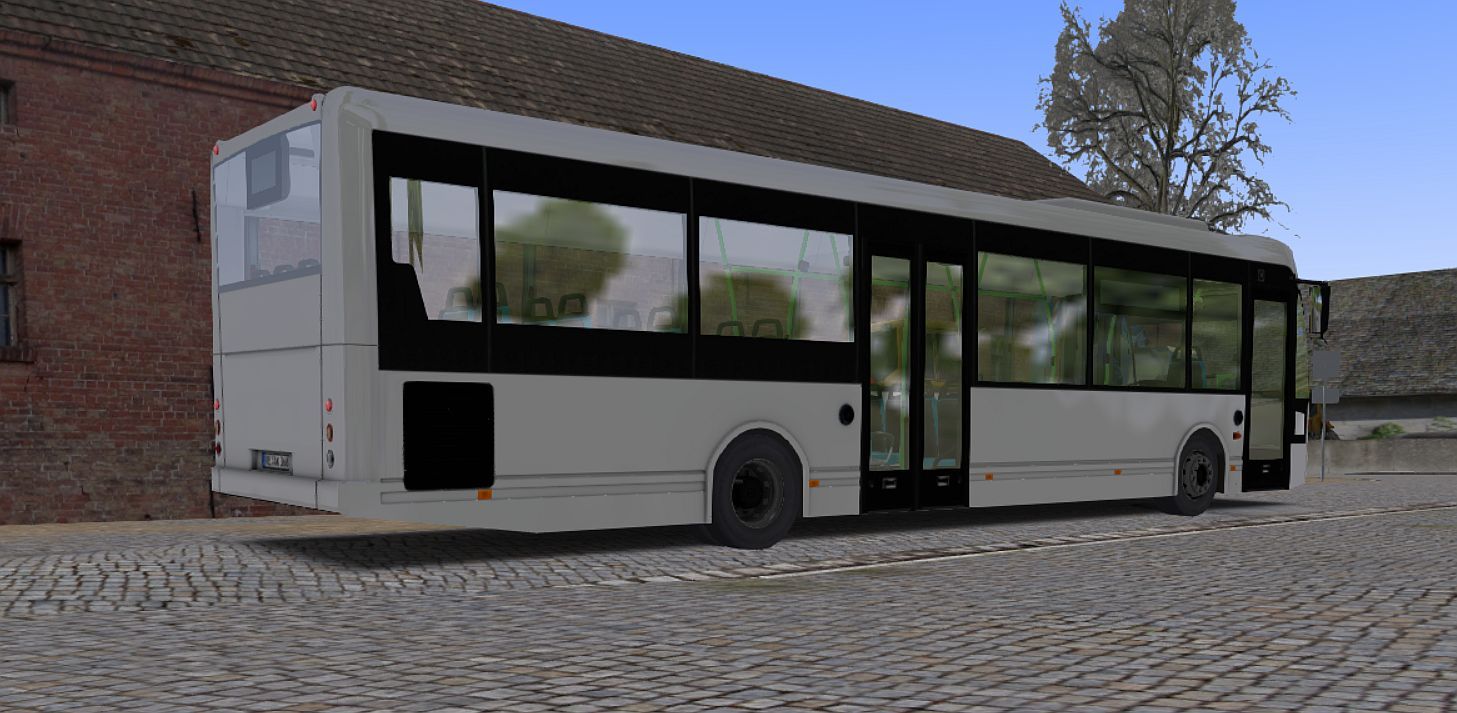
<p><br></p><p><br></p><p>Anbei ein neuer Reifensatz + neutrale Radkappen für den VDL Ambassador.</p><p>Großen Dank geht an<strong> <a href="https://reboot.omsi-webdisk.de/net/user/2440-istanley/">iStanley</a>
</strong> für die zur Verfügungstellung der <a href="https://reboot.omsi-webdisk.de/file/2179-standard-radkappen/">Modeldatei und Texturen</a>.</p><p>Bei den Rädern handelt es sich um das Modell von V3D aus dem Lion's City A21.</p><p><u><br></u></p><h3><strong><u>Bilder:<br></u></strong></h3>
<h3><strong><u><woltlab-metacode data-name="attach" data-attributes="WyIxMTYwNCIsIm5vbmUiLCJ0cnVlIl0="></woltlab-metacode><woltlab-metacode data-name="attach" data-attributes="WyIxMTYwNSIsIm5vbmUiLCJ0cnVlIl0="></woltlab-metacode><woltlab-metacode data-name="attach" data-attributes="WyIxMTYwNiIsIm5vbmUiLCJ0cnVlIl0="></woltlab-metacode><woltlab-metacode data-name="attach" data-attributes="WyIxMTYwNyIsIm5vbmUiLCJ0cnVlIl0="></woltlab-metacode><br></u></strong></h3>
<h2><strong><u>Installation:</u></strong></h2>
<p><br></p><p>Zuerst öffnet man die ausgewählte <strong>.model Datei</strong> mit dem Editor.</p><p>Im Abschnitt <span style="font-family:Arial, Helvetica, sans-serif;"><strong>Textur-Changes </strong>löscht ihr die alten Einträge und fügt ihr folgendes hinzu:<br></span></p><p><span style="font-family:Arial, Helvetica, sans-serif;"><br></span></p><pre>########################################
Textur-Changes
########################################
[CTC]
Colorscheme
Texture\Werbung_200
0
[CTCTexture]
farbschema_tex1
Wagenkasten.dds
[CTCTexture]
farbschema_trans
trans.tga
[CTCTexture]
farbschema_tex2
Wagenkasten-2.dds
[CTCTexture]
Sitz
Sitz.bmp
[CTCTexture]
Stange
stange.jpg
[CTCTexture]
Nummernschild
Nummernschild.bmp
[CTCTexture]
repaint_Radkappen_Neutral
Standard_Radkappen.png
[CTCTexture]
wheel_front
steel_wheel_front.png
[CTCTexture]
wheel_rear
steel_wheel_rear.png</pre>
<p><span style="font-family:Arial, Helvetica, sans-serif;">Den Abschnitt <strong>Räder </strong>ersetzt ihr mit folgendem Abschnitt:<br></span></p><p><span style="font-family:Arial, Helvetica, sans-serif;"><br></span></p><pre>################################################
Räder
################################################
[mesh]
200\Generic\Rad_VR_Neu.o3d
[illumination_interior]
-1
-1
-1
-1
[newanim]
origin_trans
1.11634
3.91284
0.434698
anim_rot
Wheel_Rotation_0_R
57.295779513082320876798154814105
[newanim]
origin_rot_y
-90
anim_trans
Axle_Suspension_0_R
1
[newanim]
origin_trans
1.201126
3.91791
0.452703
origin_rot_y
90
anim_rot
Axle_Steering_0_R
57.295779513082320876798154814105
[mesh]
200\Generic\Rad_VL_Neu.o3d
[newanim]
origin_trans
-1.03188
3.92203
0.434698
anim_rot
Wheel_Rotation_0_L
57.295779513082320876798154814105
[newanim]
origin_rot_y
-90
anim_trans
Axle_Suspension_0_L
1
[newanim]
origin_trans
-1.122766
3.91791
0.452703
origin_rot_y
90
anim_rot
Axle_Steering_0_L
57.295779513082320876798154814105
[mesh]
200\Generic\Rad_HR_Neu.o3d
[newanim]
origin_trans
1.05004
-2.30717
0.434698
anim_rot
Wheel_Rotation_1_R
57.295779513082320876798154814105
[newanim]
origin_rot_y
-90
anim_trans
Axle_Suspension_1_R
1
[mesh]
200\Generic\Rad_HL_Neu.o3d
[newanim]
origin_trans
-0.971331
-2.30717
0.434698
anim_rot
Wheel_Rotation_1_L
57.295779513082320876798154814105
[newanim]
origin_rot_y
-90
anim_trans
Axle_Suspension_1_L
1
################################################
Radkappen
################################################
[mesh]
200\Generic\Radkappe_VR_Neu.o3d
[illumination_interior]
-1
-1
-1
-1
[newanim]
origin_trans
1.27888
3.91113
0.434057
anim_rot
Wheel_Rotation_0_R
57.295779513082320876798154814105
[newanim]
origin_rot_y
-90
anim_trans
Axle_Suspension_0_R
1
[newanim]
origin_trans
1.201126
3.91791
0.452703
origin_rot_y
90
anim_rot
Axle_Steering_0_R
57.295779513082320876798154814105
[visible]
Radkappen
1
[mesh]
200\Generic\Radkappe_VL_Neu.o3d
[newanim]
origin_trans
-1.19496
3.92232
0.436202
anim_rot
Wheel_Rotation_0_L
57.295779513082320876798154814105
[newanim]
origin_rot_y
-90
anim_trans
Axle_Suspension_0_L
1
[newanim]
origin_trans
-1.122766
3.91791
0.452703
origin_rot_y
90
anim_rot
Axle_Steering_0_L
57.295779513082320876798154814105
[visible]
Radkappen
1
[mesh]
200\Generic\Radkappe_HR_Neu.o3d
[newanim]
origin_trans
1.26689
-2.31062
0.435013
anim_rot
Wheel_Rotation_1_R
57.295779513082320876798154814105
[newanim]
origin_rot_y
-90
anim_trans
Axle_Suspension_1_R
1
[visible]
Radkappen
1
[mesh]
200\Generic\Radkappe_HL_Neu.o3d
[newanim]
origin_trans
-1.19055
-2.30587
0.435013
anim_rot
Wheel_Rotation_1_L
57.295779513082320876798154814105
[newanim]
origin_rot_y
-90
anim_trans
Axle_Suspension_1_L
1
[visible]
Radkappen
1</pre>
<p>Die <strong>Radkappen</strong> lassen sich <strong>optional</strong> zuschalten. Dafür muss folgender Befehl in der jeweiligen <strong>.CTI</strong> Datei im Repaint eingetragen werden.</p><p><br></p><pre>[setvar]
Radkappen
1</pre>
<p>Für die User, für die das ganze Einfügen zu kompliziert ist, habe ich eine Beispiel Model.cfg beigefügt. Nehmt euch die Zeit, es ist wirklich nicht schwer.</p><p><br></p><p>Das wars auch schon! <img src="https://reboot.omsi-webdisk.de/net/images/smilies/smiley101.png" alt=":P" class="smiley" srcset="https://reboot.omsi-webdisk.de/net/images/smilies/smiley101@2x.png 2x" height="23"><img src="https://reboot.omsi-webdisk.de/net/images/smilies/smiley102.png" alt="^^" class="smiley" srcset="https://reboot.omsi-webdisk.de/net/images/smilies/smiley102@2x.png 2x" height="23"><img src="https://reboot.omsi-webdisk.de/net/images/smilies/smiley118.png" alt=":thumbup:" class="smiley" srcset="https://reboot.omsi-webdisk.de/net/images/smilies/smiley118@2x.png 2x" height="23"></p>
<p><br></p><p><br></p><p>Anbei ein neuer Reifensatz + neutrale Radkappen für den VDL Ambassador.</p><p>Großen Dank geht an<strong> <a href="https://reboot.omsi-webdisk.de/net/user/2440-istanley/">iStanley</a>
</strong> für die zur Verfügungstellung der <a href="https://reboot.omsi-webdisk.de/file/2179-standard-radkappen/">Modeldatei und Texturen</a>.</p><p>Bei den Rädern handelt es sich um das Modell von V3D aus dem Lion's City A21.</p><p><u><br></u></p><h3><strong><u>Bilder:<br></u></strong></h3>
<h3><strong><u><woltlab-metacode data-name="attach" data-attributes="WyIxMTYwNCIsIm5vbmUiLCJ0cnVlIl0="></woltlab-metacode><woltlab-metacode data-name="attach" data-attributes="WyIxMTYwNSIsIm5vbmUiLCJ0cnVlIl0="></woltlab-metacode><woltlab-metacode data-name="attach" data-attributes="WyIxMTYwNiIsIm5vbmUiLCJ0cnVlIl0="></woltlab-metacode><woltlab-metacode data-name="attach" data-attributes="WyIxMTYwNyIsIm5vbmUiLCJ0cnVlIl0="></woltlab-metacode><br></u></strong></h3>
<h2><strong><u>Installation:</u></strong></h2>
<p><br></p><p>Zuerst öffnet man die ausgewählte <strong>.model Datei</strong> mit dem Editor.</p><p>Im Abschnitt <span style="font-family:Arial, Helvetica, sans-serif;"><strong>Textur-Changes </strong>löscht ihr die alten Einträge und fügt ihr folgendes hinzu:<br></span></p><p><span style="font-family:Arial, Helvetica, sans-serif;"><br></span></p><pre>########################################
Textur-Changes
########################################
[CTC]
Colorscheme
Texture\Werbung_200
0
[CTCTexture]
farbschema_tex1
Wagenkasten.dds
[CTCTexture]
farbschema_trans
trans.tga
[CTCTexture]
farbschema_tex2
Wagenkasten-2.dds
[CTCTexture]
Sitz
Sitz.bmp
[CTCTexture]
Stange
stange.jpg
[CTCTexture]
Nummernschild
Nummernschild.bmp
[CTCTexture]
repaint_Radkappen_Neutral
Standard_Radkappen.png
[CTCTexture]
wheel_front
steel_wheel_front.png
[CTCTexture]
wheel_rear
steel_wheel_rear.png</pre>
<p><span style="font-family:Arial, Helvetica, sans-serif;">Den Abschnitt <strong>Räder </strong>ersetzt ihr mit folgendem Abschnitt:<br></span></p><p><span style="font-family:Arial, Helvetica, sans-serif;"><br></span></p><pre>################################################
Räder
################################################
[mesh]
200\Generic\Rad_VR_Neu.o3d
[illumination_interior]
-1
-1
-1
-1
[newanim]
origin_trans
1.11634
3.91284
0.434698
anim_rot
Wheel_Rotation_0_R
57.295779513082320876798154814105
[newanim]
origin_rot_y
-90
anim_trans
Axle_Suspension_0_R
1
[newanim]
origin_trans
1.201126
3.91791
0.452703
origin_rot_y
90
anim_rot
Axle_Steering_0_R
57.295779513082320876798154814105
[mesh]
200\Generic\Rad_VL_Neu.o3d
[newanim]
origin_trans
-1.03188
3.92203
0.434698
anim_rot
Wheel_Rotation_0_L
57.295779513082320876798154814105
[newanim]
origin_rot_y
-90
anim_trans
Axle_Suspension_0_L
1
[newanim]
origin_trans
-1.122766
3.91791
0.452703
origin_rot_y
90
anim_rot
Axle_Steering_0_L
57.295779513082320876798154814105
[mesh]
200\Generic\Rad_HR_Neu.o3d
[newanim]
origin_trans
1.05004
-2.30717
0.434698
anim_rot
Wheel_Rotation_1_R
57.295779513082320876798154814105
[newanim]
origin_rot_y
-90
anim_trans
Axle_Suspension_1_R
1
[mesh]
200\Generic\Rad_HL_Neu.o3d
[newanim]
origin_trans
-0.971331
-2.30717
0.434698
anim_rot
Wheel_Rotation_1_L
57.295779513082320876798154814105
[newanim]
origin_rot_y
-90
anim_trans
Axle_Suspension_1_L
1
################################################
Radkappen
################################################
[mesh]
200\Generic\Radkappe_VR_Neu.o3d
[illumination_interior]
-1
-1
-1
-1
[newanim]
origin_trans
1.27888
3.91113
0.434057
anim_rot
Wheel_Rotation_0_R
57.295779513082320876798154814105
[newanim]
origin_rot_y
-90
anim_trans
Axle_Suspension_0_R
1
[newanim]
origin_trans
1.201126
3.91791
0.452703
origin_rot_y
90
anim_rot
Axle_Steering_0_R
57.295779513082320876798154814105
[visible]
Radkappen
1
[mesh]
200\Generic\Radkappe_VL_Neu.o3d
[newanim]
origin_trans
-1.19496
3.92232
0.436202
anim_rot
Wheel_Rotation_0_L
57.295779513082320876798154814105
[newanim]
origin_rot_y
-90
anim_trans
Axle_Suspension_0_L
1
[newanim]
origin_trans
-1.122766
3.91791
0.452703
origin_rot_y
90
anim_rot
Axle_Steering_0_L
57.295779513082320876798154814105
[visible]
Radkappen
1
[mesh]
200\Generic\Radkappe_HR_Neu.o3d
[newanim]
origin_trans
1.26689
-2.31062
0.435013
anim_rot
Wheel_Rotation_1_R
57.295779513082320876798154814105
[newanim]
origin_rot_y
-90
anim_trans
Axle_Suspension_1_R
1
[visible]
Radkappen
1
[mesh]
200\Generic\Radkappe_HL_Neu.o3d
[newanim]
origin_trans
-1.19055
-2.30587
0.435013
anim_rot
Wheel_Rotation_1_L
57.295779513082320876798154814105
[newanim]
origin_rot_y
-90
anim_trans
Axle_Suspension_1_L
1
[visible]
Radkappen
1</pre>
<p>Die <strong>Radkappen</strong> lassen sich <strong>optional</strong> zuschalten. Dafür muss folgender Befehl in der jeweiligen <strong>.CTI</strong> Datei im Repaint eingetragen werden.</p><p><br></p><pre>[setvar]
Radkappen
1</pre>
<p>Für die User, für die das ganze Einfügen zu kompliziert ist, habe ich eine Beispiel Model.cfg beigefügt. Nehmt euch die Zeit, es ist wirklich nicht schwer.</p><p><br></p><p>Das wars auch schon! <img src="https://reboot.omsi-webdisk.de/net/images/smilies/smiley101.png" alt=":P" class="smiley" srcset="https://reboot.omsi-webdisk.de/net/images/smilies/smiley101@2x.png 2x" height="23"><img src="https://reboot.omsi-webdisk.de/net/images/smilies/smiley102.png" alt="^^" class="smiley" srcset="https://reboot.omsi-webdisk.de/net/images/smilies/smiley102@2x.png 2x" height="23"><img src="https://reboot.omsi-webdisk.de/net/images/smilies/smiley118.png" alt=":thumbup:" class="smiley" srcset="https://reboot.omsi-webdisk.de/net/images/smilies/smiley118@2x.png 2x" height="23"></p>
Bilder