Lion's Coach
MAN Lion's Coach Facemod
vor Facelift Stoßstange für den MAN Lion's Coach von Helvete inkl. Repainttemplate und sämtlichen Anleitungen
361 Downloads
1 Versionen
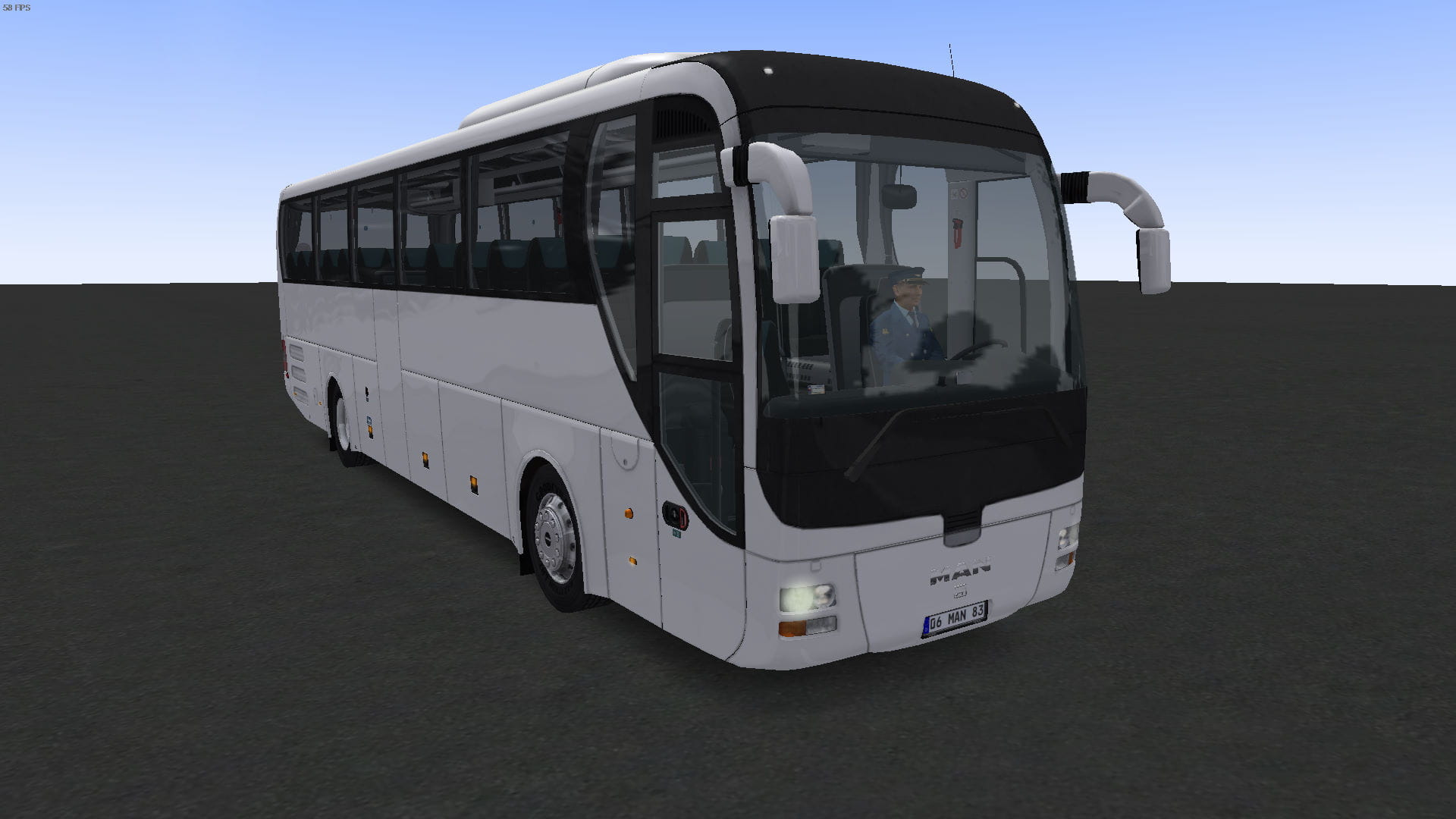
<p><strong>Art des Downloads:</strong> Busmod</p><p><br></p><p><strong>Projektname:</strong> MAN Lion's Coach "Facemod"</p><p><br></p><p><strong>Beteiligte Personen:</strong> Ich</p><p><br></p><p><strong>Projektdetails DE:</strong> Ich habe eine ältere Frontversion für den MAN Lion's Coach erstellt die via Repaint geladen werden kann. Es ist ein neues Mesh und 2 Repaints (eins für den L und eins für den "normalen") enthalten. Außerdem kann die Farbe der Blinker via Repaint verändert werden.</p><p><br></p><p><strong>Projektdetails ENG: </strong> I have created an older front version for the MAN Lion's Coach that can be changed via repaint. It includes a new mesh and 2 repaints (one for the L and one for the single). Also the color of the turn signals can be changed via repaint.</p><p><br></p><p><strong>Installationsanleitung:</strong></p><p><br></p><woltlab-spoiler data-label="Installation im 2-Achser">
<p>1) Den ordner "MAN_Lions_Coach" in den OMSI "Vehicles" Ordner verschieben</p>
<p>2) Die Datei "Model\lions_coach.cfg" öffnen</p>
<p>3) Nach dem Eintrag suchen:</p><pre data-file="Model\lions_coach.cfg" data-highlighter="" data-line="1">[CTCTexture]
farbschema_tex3
seats.tga</pre>
<p>4) Das hier darunter setzen:</p><pre data-file="Mod" data-highlighter="" data-line="1">[CTCTexture]
farbschema_tex4
swiatla.tga</pre>
<p>5) In der selben Datei nach "exterior\chasis_front_e6.o3d" suchen und folgendes vor der nächsten Zeile mit Strichen einsetzen.</p><pre data-file="Mod" data-highlighter="" data-line="1">---
[mesh]
facemod\front.o3d
[illumination_interior]
-1
-1
-1
-1
[visible]
vis_front
2
++++++++++
[matl]
bodypaint.tga
0
[matl_envmap]
envmap.bmp
1.000
[matl_envmap_mask]
bodypaint_mask.tga
[matl_bumpmap]
bump.bmp
0.010</pre>
<p>6) In der selben Datei nach "exterior\chasis_logos_el.o3d" suchen und folgendes vor der nächsten Zeile mit Strichen einsetzen.</p><pre data-file="Mod" data-highlighter="" data-line="1">---
[mesh]
facemod\logos.o3d
[viewpoint]
5
[illumination_interior]
-1
-1
-1
-1
[visible]
logos_el
2
++++++++++
[matl]
bodypaint.tga
0
[matl_alpha]
2
[matl_envmap]
envmap.bmp
1.000
[matl_transmap]
bodypaint_mask.tga</pre>
<p>7) In Bus in OMSI mit dem Repaint "facemod" laden</p>
</woltlab-spoiler>
<p><br></p><woltlab-spoiler data-label="Installation im 3-Achser (L)">
<p>1) Den ordner "MAN_Lions_Coach" in den OMSI "Vehicles" Ordner verschieben</p>
<p>2) Die Datei "lions_coach_L.cfg" öffnen</p>
<p>3) Nach dem Eintrag suchen:</p>
<p><br></p><pre data-file="lions_coach_L.cfg" data-highlighter="" data-line="1">[CTCTexture]
farbschema_tex3
seats.tga</pre>
<p>4) Das hier darunter setzen:</p><pre data-file="Mod" data-highlighter="" data-line="1">[CTCTexture]
farbschema_tex4
swiatla.tga</pre>
<p>5) In der selben Datei nach "exterior\chasis_front_e6_L.o3d" suchen und folgendes vor der nächsten Zeile mit Strichen einsetzen.</p><pre data-file="Mod" data-highlighter="" data-line="1">---
[mesh]
facemod\front_L.o3d
[illumination_interior]
-1
-1
-1
-1
[visible]
vis_front
2
++++++++++
[matl]
bodypaint_L.tga
0
[matl_envmap]
envmap.bmp
1.000
[matl_envmap_mask]
bodypaint_mask_L.tga
[matl_bumpmap]
bump.bmp
0.010</pre>
<p>6) In der selben Datei nach "exterior\chasis_logos_el_L.o3d" suchen und folgendes vor der nächsten Zeile mit Strichen einsetzen.</p><pre>---
[mesh]
facemod\logos_L.o3d
[viewpoint]
5
[illumination_interior]
-1
-1
-1
-1
[visible]
logos_el
2
++++++++++
[matl]
bodypaint_L.tga
0
[matl_alpha]
2
[matl_envmap]
envmap.bmp
1.000
[matl_transmap]
bodypaint_mask_L.tga</pre>
<p>7) In Bus in OMSI mit dem Repaint "facemod" laden</p>
</woltlab-spoiler>
<p><br></p><woltlab-spoiler data-label="Repaintanleitung">
<p>Als vollage für Repaints mit der Front die Datei "Texture\Repaints\Standard\facemod\weiss.tga" verwenden (bzw. im ordner für den L).</p>
<p>Für jedes Repaint mindestens folgende Einträge verwenden ("REPAINTNAME" ersetzen):</p>
<p><br></p><pre>[item]
REPAINTNAME
farbschema_tex1
REPAINTNAME.tga
[item]
REPAINTNAME
farbschema_tex4
facemod\lichter.tga
[setvar]
vis_front
2
[setvar]
logos_el
2</pre>
<p>-> vis_front auf 2 sorgt für die glatte Fläche an der Front</p>
<p>-> logos_el auf 2 sorgt für Logos ohne Euro6 Beschriftung</p>
</woltlab-spoiler>
<p><br></p><p><strong>Bilder/Videos:</strong></p><p><strong><woltlab-metacode data-name="attach" data-attributes="WyI1MTczMSIsIm5vbmUiLCJmYWxzZSJd"></woltlab-metacode><br></strong></p><p><strong><br></strong></p><p><strong>Konstruktive Kritik gerne erwünscht <img src="https://reboot.omsi-webdisk.de/net/images/smilies/smiley1.png" class="smiley" alt=":)" height="23" srcset="https://reboot.omsi-webdisk.de/net/images/smilies/smiley1@2x.png 2x"></strong></p>
<p>1) Den ordner "MAN_Lions_Coach" in den OMSI "Vehicles" Ordner verschieben</p>
<p>2) Die Datei "Model\lions_coach.cfg" öffnen</p>
<p>3) Nach dem Eintrag suchen:</p><pre data-file="Model\lions_coach.cfg" data-highlighter="" data-line="1">[CTCTexture]
farbschema_tex3
seats.tga</pre>
<p>4) Das hier darunter setzen:</p><pre data-file="Mod" data-highlighter="" data-line="1">[CTCTexture]
farbschema_tex4
swiatla.tga</pre>
<p>5) In der selben Datei nach "exterior\chasis_front_e6.o3d" suchen und folgendes vor der nächsten Zeile mit Strichen einsetzen.</p><pre data-file="Mod" data-highlighter="" data-line="1">---
[mesh]
facemod\front.o3d
[illumination_interior]
-1
-1
-1
-1
[visible]
vis_front
2
++++++++++
[matl]
bodypaint.tga
0
[matl_envmap]
envmap.bmp
1.000
[matl_envmap_mask]
bodypaint_mask.tga
[matl_bumpmap]
bump.bmp
0.010</pre>
<p>6) In der selben Datei nach "exterior\chasis_logos_el.o3d" suchen und folgendes vor der nächsten Zeile mit Strichen einsetzen.</p><pre data-file="Mod" data-highlighter="" data-line="1">---
[mesh]
facemod\logos.o3d
[viewpoint]
5
[illumination_interior]
-1
-1
-1
-1
[visible]
logos_el
2
++++++++++
[matl]
bodypaint.tga
0
[matl_alpha]
2
[matl_envmap]
envmap.bmp
1.000
[matl_transmap]
bodypaint_mask.tga</pre>
<p>7) In Bus in OMSI mit dem Repaint "facemod" laden</p>
</woltlab-spoiler>
<p><br></p><woltlab-spoiler data-label="Installation im 3-Achser (L)">
<p>1) Den ordner "MAN_Lions_Coach" in den OMSI "Vehicles" Ordner verschieben</p>
<p>2) Die Datei "lions_coach_L.cfg" öffnen</p>
<p>3) Nach dem Eintrag suchen:</p>
<p><br></p><pre data-file="lions_coach_L.cfg" data-highlighter="" data-line="1">[CTCTexture]
farbschema_tex3
seats.tga</pre>
<p>4) Das hier darunter setzen:</p><pre data-file="Mod" data-highlighter="" data-line="1">[CTCTexture]
farbschema_tex4
swiatla.tga</pre>
<p>5) In der selben Datei nach "exterior\chasis_front_e6_L.o3d" suchen und folgendes vor der nächsten Zeile mit Strichen einsetzen.</p><pre data-file="Mod" data-highlighter="" data-line="1">---
[mesh]
facemod\front_L.o3d
[illumination_interior]
-1
-1
-1
-1
[visible]
vis_front
2
++++++++++
[matl]
bodypaint_L.tga
0
[matl_envmap]
envmap.bmp
1.000
[matl_envmap_mask]
bodypaint_mask_L.tga
[matl_bumpmap]
bump.bmp
0.010</pre>
<p>6) In der selben Datei nach "exterior\chasis_logos_el_L.o3d" suchen und folgendes vor der nächsten Zeile mit Strichen einsetzen.</p><pre>---
[mesh]
facemod\logos_L.o3d
[viewpoint]
5
[illumination_interior]
-1
-1
-1
-1
[visible]
logos_el
2
++++++++++
[matl]
bodypaint_L.tga
0
[matl_alpha]
2
[matl_envmap]
envmap.bmp
1.000
[matl_transmap]
bodypaint_mask_L.tga</pre>
<p>7) In Bus in OMSI mit dem Repaint "facemod" laden</p>
</woltlab-spoiler>
<p><br></p><woltlab-spoiler data-label="Repaintanleitung">
<p>Als vollage für Repaints mit der Front die Datei "Texture\Repaints\Standard\facemod\weiss.tga" verwenden (bzw. im ordner für den L).</p>
<p>Für jedes Repaint mindestens folgende Einträge verwenden ("REPAINTNAME" ersetzen):</p>
<p><br></p><pre>[item]
REPAINTNAME
farbschema_tex1
REPAINTNAME.tga
[item]
REPAINTNAME
farbschema_tex4
facemod\lichter.tga
[setvar]
vis_front
2
[setvar]
logos_el
2</pre>
<p>-> vis_front auf 2 sorgt für die glatte Fläche an der Front</p>
<p>-> logos_el auf 2 sorgt für Logos ohne Euro6 Beschriftung</p>
</woltlab-spoiler>
<p><br></p><p><strong>Bilder/Videos:</strong></p><p><strong><woltlab-metacode data-name="attach" data-attributes="WyI1MTczMSIsIm5vbmUiLCJmYWxzZSJd"></woltlab-metacode><br></strong></p><p><strong><br></strong></p><p><strong>Konstruktive Kritik gerne erwünscht <img src="https://reboot.omsi-webdisk.de/net/images/smilies/smiley1.png" class="smiley" alt=":)" height="23" srcset="https://reboot.omsi-webdisk.de/net/images/smilies/smiley1@2x.png 2x"></strong></p>
Bilder